- En la barra de herramientas Filtros de la página de comparación de ejercicios, hay que hacer clic en el botón Acciones, y seleccionar la opción Añadir.
Aparece la página de creación del filtro.
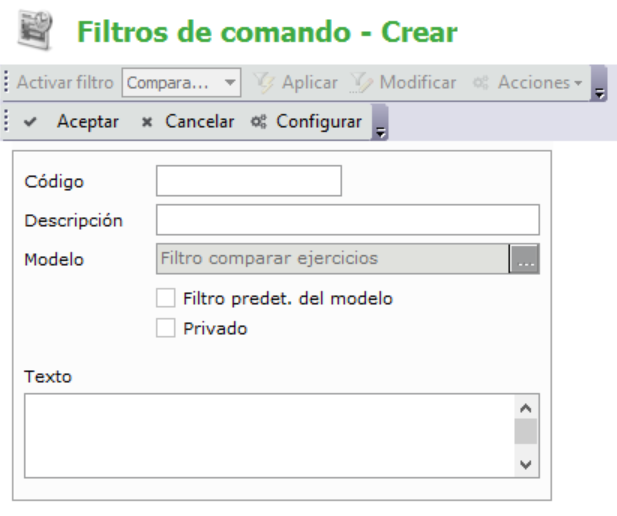
En dicha página se definen los datos de identificación inequívoca del filtro.
- Hay que introducir un código y una descripción para el filtro en los campos Código y Descripción.
- A continuación, hay que marcar la opción Filtro predet. del modelo si se desea que el filtro se aplique, por defecto, a la vista de la hoja de comparación de ejercicios.
- Si se desea ser el único que pueda acceder al filtro, hay que marcar la casilla Privado.
- También se puede añadir un comentario descriptivo en el campo Texto (opcional).
- Hay que hacer clic en el botón Configurar para configurar los parámetros del filtro.
Aparece la página de configuración de los parámetros del filtro.
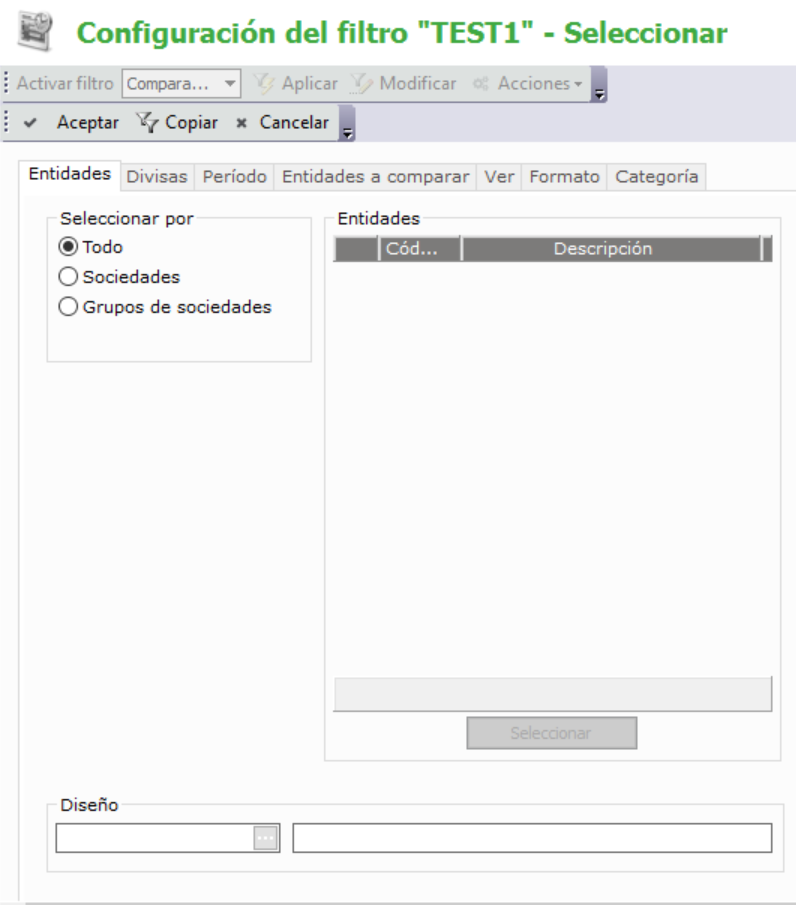
Si se necesitan copiar los parámetros de un filtro existente, hay que hacer clic en el botón Copiar de la barra de acciones.Para obtener más información, hay que hacer clic aquí.
En la pestaña Entidades se definen las entidades y los grupos de entidades cuyos ejercicios se compararán, así como la generación de la hoja de presupuesto.
Los ejercicios que se deseen comparar se pueden seleccionar, después, en la pestaña Entidades a comparar.
La generación de la hoja de presupuesto sirve para determinar las naturalezas presupuestarias que figurarán en la hoja de comparación de ejercicios.
- En el campo Seleccionar por, hay que seleccionar una de las opciones descritas más abajo.
- Para seleccionar todas las entidades configuradas, hay que marcar la opción Todo.
Todos los ejercicios presupuestarios de las entidades configuradas se pueden seleccionar en la pestaña Entidades a comparar.
Para más información sobre la configuración de ejercicios presupuestarios, se puede consultar el apartado Ejercicio presupuestario.
- Para aplicar un filtro sobre las entidades, hay que marcar la opción Sociedades.
El botón Seleccionar aparecerá activado en el campo Entidades. Hay que hacer clic en dicho botón y, en la ventana contextual que aparece en pantalla, marcar las casillas correspondientes a las sociedades que se desean seleccionar. Para confirmar la selección, hay que hacer clic en el botón  .
.
Los ejercicios presupuestarios de las entidades elegidas se pueden seleccionar en la pestaña Entidades a comparar.
- Para aplicar un filtro sobre los grupos de sociedades, hay que marcar la casilla Grupos de sociedades.
El botón Seleccionar aparecerá activado en el campo Entidades. Hay que hacer clic en dicho botón y, luego, en la ventana contextual que aparece en pantalla, marcar las casillas correspondientes a los grupos de sociedades que se desean seleccionar. Para confirmar la selección, hay que hacer clic en el botón .
Los ejercicios presupuestarios de las entidades que pertenecen a los grupos elegidos se pueden seleccionar en la pestaña Entidades a comparar.
- En el campo Diseño, hay que hacer clic en el botón
 para ver la lista de diseños de hojas de presupuesto configurados y, en la ventana contextual que aparece en pantalla, hacer doble clic en una línea para seleccionar el diseño correspondiente.
El código y la descripción del diseño seleccionado aparecen en el campo.
Solo se compararán las naturalezas presupuestarias que figuren en el diseño de la hoja de presupuesto seleccionada. Para seleccionar más naturalezas presupuestarias, se puede seleccionar otro diseño o añadir naturalezas presupuestarias a la estructura asociada al diseño. Para más información sobre la configuración de las estructuras de hojas de presupuesto, se puede consultar el apartado Estructura presupuestaria.
- Pasemos a la pestaña Divisas.
En esta pestaña se pueden definir las divisas que se desean seleccionar. Por ejemplo, si se gestiona un presupuesto en euros y en dólares estadounidenses, se puede elegir mostrar solo los ejercicios en euros.
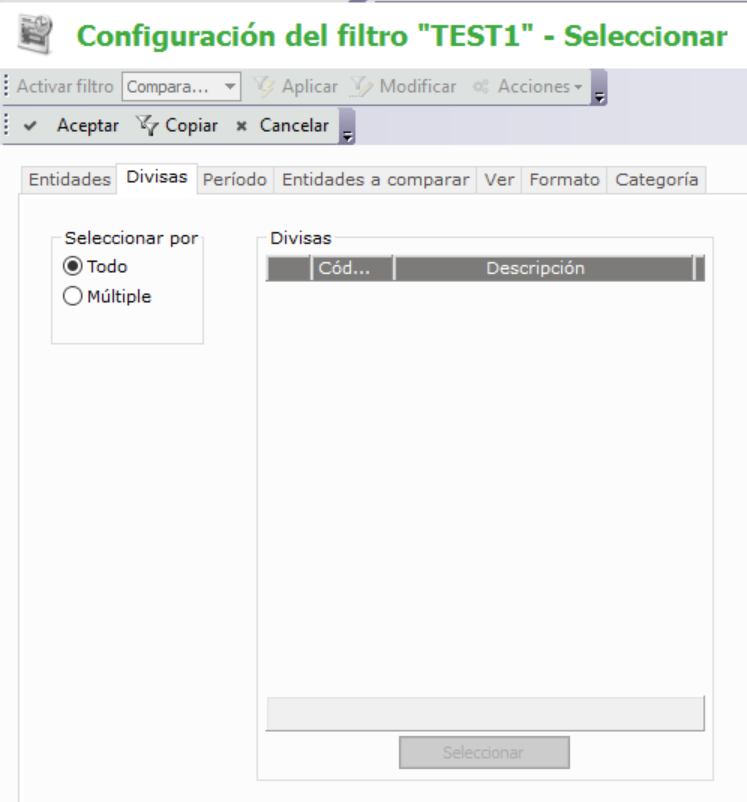
- En el campo Seleccionar por, hay que marcar la opción:
- Todo para seleccionar todas las divisas;
- Múltiple para aplicar un filtro en las divisas.
Si se marca la opción Múltiple, se activará el campo Divisas. En dicho campo, hay que hacer clic en el botón Seleccionar para ver las divisas configuradas y, en la ventana contextual que aparece en pantalla, marcar las casillas correspondientes a las divisas que se desean seleccionar. Para confirmar la selección, hay que hacer clic en el botón .
Las divisas seleccionadas aparecen en el campo Divisas.
- Pasemos a la pestaña Período.
En esta pestaña se pueden definir los períodos de ejercicio que se desean seleccionar. Asimismo, sirve para definir el reparto en períodos para la visualización de los ejercicios.
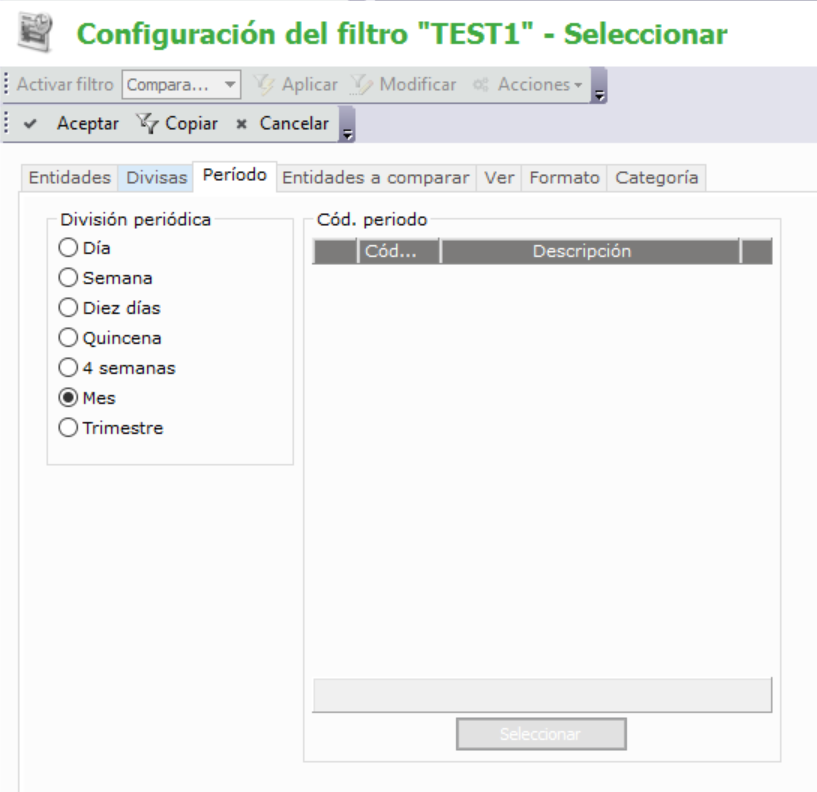
En el campo Cód. período se pueden seleccionar los períodos de ejercicio que se desean comparar y en el campo División periódica se puede definir el reparto periódico para la visualización de los ejercicios.
- En el campo División periódica, hay que seleccionar el reparto periódico que se desea para ver la hoja de entrada.
Por defecto, la opción propuesta es «Mes», para un reparto mensual.
En la hoja de comparación de ejercicios aparecerá una columna por intervalo de período, por ejemplo, una columna por mes para un reparto mensual. Las transacciones se agruparán según el reparto definido.
- En el campo Cód. período, hay que hacer clic en el botón Seleccionar y, en la ventana contextual que aparece en pantalla, activar las casillas correspondientes a los períodos de ejercicio sobre los que se desea trabajar. Para confirmar la selección, hay que hacer clic en el botón .
Información
En la lista solo figuran los períodos para los que se ha creado, al menos, un ejercicio presupuestario.
Los períodos de ejercicio seleccionados aparecen en el campo Cód. período.
- Pasemos a la pestaña Entidades a comparar.
En esta pestaña se pueden seleccionar los ejercicios presupuestarios y la versión que se desea comparar (versión inicial, revisión 1, etc.).
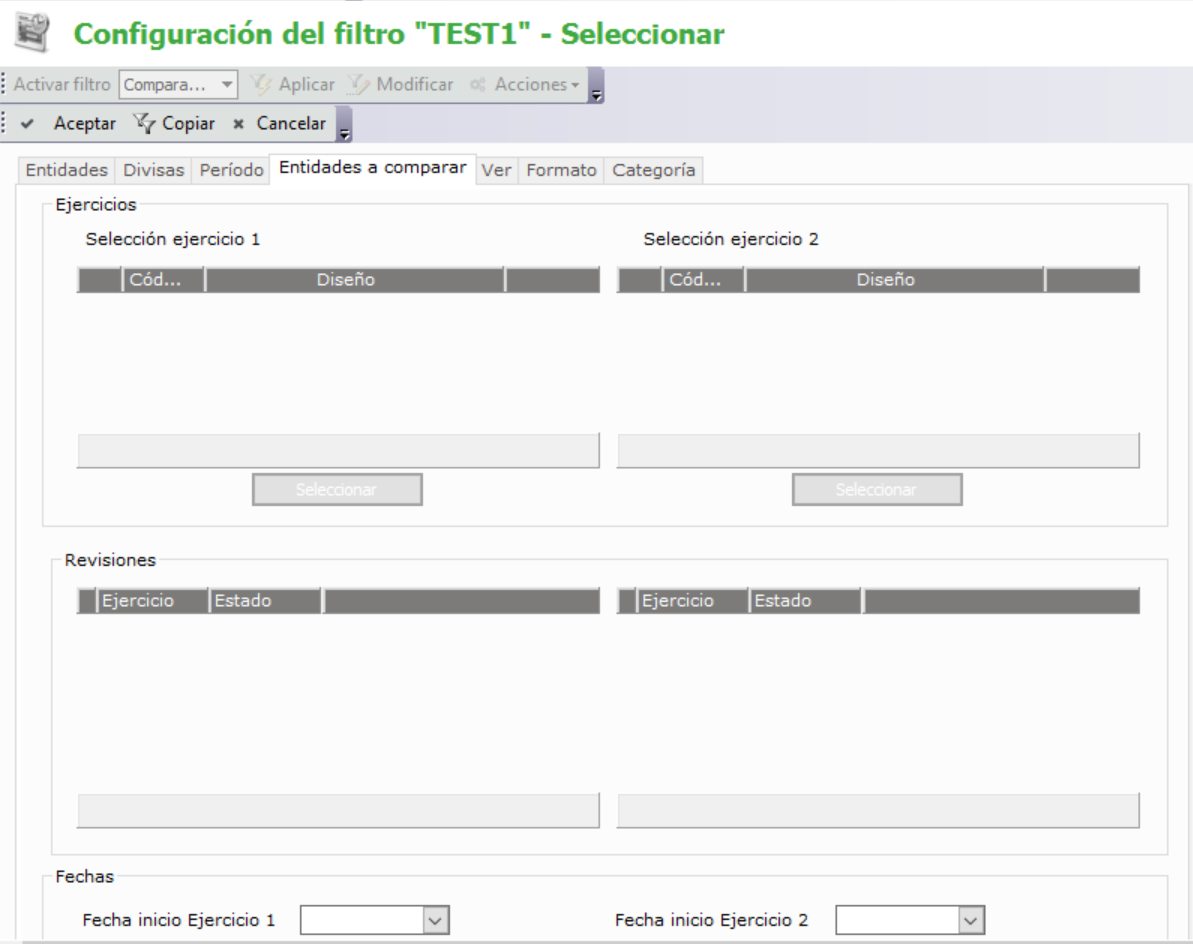
- En el campo Ejercicios>Selección ejercicio 1, hay que seleccionar el primer grupo de ejercicios presupuestarios que se desea comparar, como sigue:
- Hay que hacer clic en el botón Seleccionar y, en la ventana contextual que aparece en pantalla, marcar las casillas correspondientes a los ejercicios que se desean seleccionar. Por último, hay que hacer clic en Aceptar para confirmar la selección.
Información
En la ventana contextual solo figuran los ejercicios asociados a las sociedades o grupos de sociedades seleccionados en la pestaña Entidades y a los períodos seleccionados en la pestaña Períodos.
El código y la descripción de cada ejercicio seleccionado aparece en la primera tabla del campo.
Importante
Todos los ejercicios seleccionados deben estar asociados al mismo período de ejercicio.
En la segunda tabla se puede seleccionar la versión del ejercicio que se desea comparar para cada ejercicio.
- En cada línea (correspondiente a un ejercicio seleccionado) de la segunda tabla, hay que seleccionar la versión que se desea comparar en el campo Estado.
- En el campo Ejercicios>Selección ejercicio 2, hay que seleccionar el segundo grupo de ejercicios presupuestarios que se desea comparar, de igual forma que para el primer grupo de ejercicios.
- Si se desea limitar la comparación a un intervalo de tiempo más corto que los períodos asociados a los ejercicios seleccionados, hay que elegir un intervalo de fechas en el campo Fechas, como sigue:
- En el campo Fecha inicio Ejercicio 1, hay que indicar la fecha de inicio del período de comparación para el primer grupo de ejercicios o utilizar el calendario. Para más información sobre el uso del calendario, hay que hacer clic aquí.
- En el campo Fecha fin Ejercicio 1, se indica, de la misma forma que para la fecha de inicio, la fecha de fin del período.
Las fechas de inicio y de fin del período de comparación para el segundo grupo de ejercicios se actualizan automáticamente para los campos Fecha inicio Ejercicio 2 y Fecha fin Ejercicio 2. No se requiere ninguna acción por parte del usuario en dichos campos.
- Pasemos a la pestaña Ver.
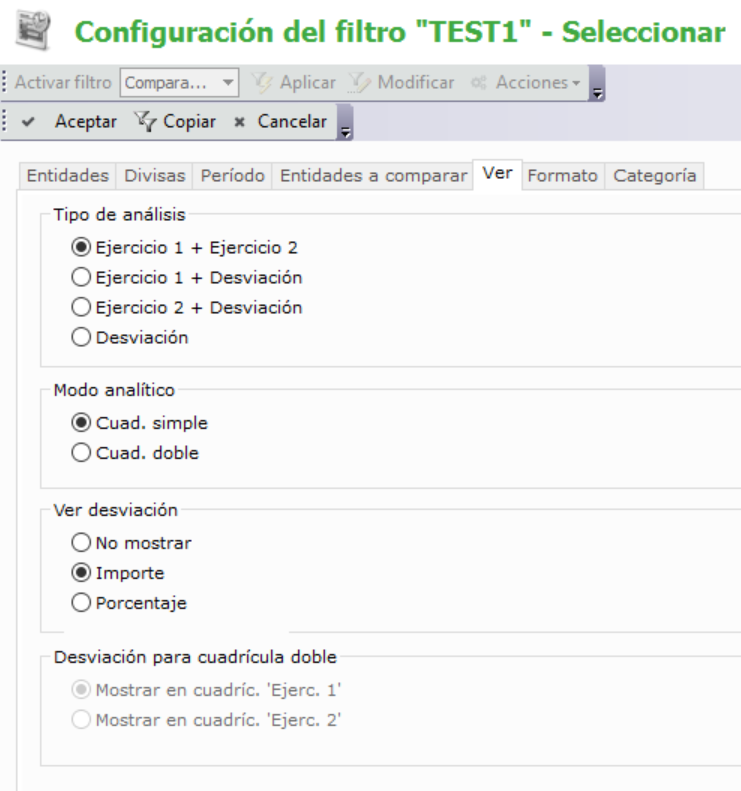
En esta pestaña se definen las opciones de presentación de la comparación: vista de la desviación, desviación en porcentaje o importe, lista doble o simple, etc.
Para configurar estas opciones, se puede consultar la siguiente tabla.
 Ver la descripción de los campos
| Campo | Descripción |
|---|---|
| Campo Tipo de análisis | |
| Ejercicio 1 + Ejercicio 2 | Hay que marcar la casilla para mostrar a la vez los importes del primer y del segundo grupo de ejercicios al lado de la desviación. |
| Ejercicio 1 + Desviación | Hay que marcar la casilla para mostrar solo los importes del primer grupo de ejercicios al lado de la desviación. |
| Ejercicio 2 + Desviación | Hay que marcar la casilla para mostrar solo los importes del segundo grupo de ejercicios al lado de la desviación. |
| Desviación | Hay que marcar la casilla para mostrar solo la desviación. |
| Campo Modo analítico No se podrá acceder a este campo si se ha elegido mostrar solo la desviación (opción Desviación marcada en el campo Tipo de análisis). |
|
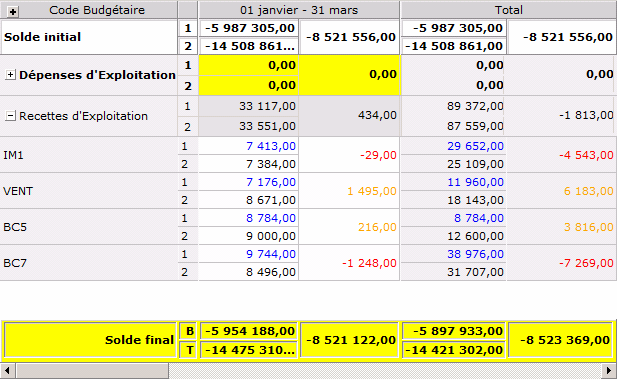
| Cuad. simple | Hay que marcar la casilla para ver una única hoja. Los importes del primer grupo de ejercicios aparecerán en la primera línea, 1; y los del segundo grupo de ejercicios en la segunda línea, 2. Ver ejemplo de cuad. simple |
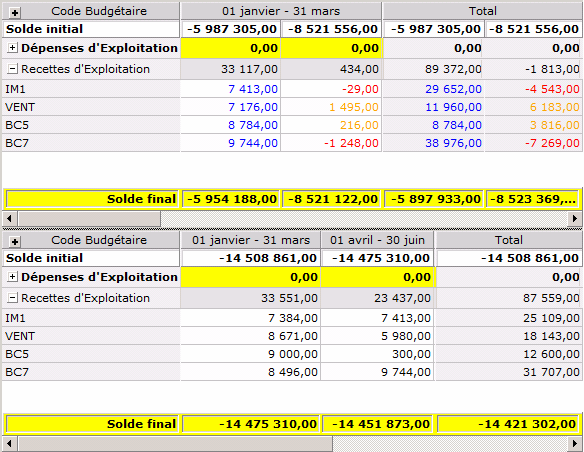
| Cuad. doble | Hay que marcar la casilla para ver dos hojas: la hoja del primer grupo de ejercicios en la parte superior, y la hoja del segundo grupo de ejercicios en la parte inferior de la página. Ver ejemplo de cuad. doble |
| Campo Ver desviación | |
| No mostrar | Hay que marcar esta opción para no mostrar la desviación entre los importes de los grupos de ejercicios comparados. No se podrá activar esta opción si se ha elegido mostrar solo la desviación (opción Desviación marcada en el apartado Tipo de análisis). |
| Importe | Hay que marcar esta opción para ver, en importe, la desviación entre los importes de los dos grupos de ejercicios comparados. El importe de la desviación figurará en la columna situada a la derecha de la columna de los importes comparados. |
| Porcentaje | Hay que marcar esta opción para ver, en porcentaje, la desviación entre los importes de los dos grupos de ejercicios comparados. El porcentaje de la desviación figurará en la columna situada a la derecha de la columna de los importes comparados. |
| Campo Desviación para cuadrícula doble Se puede acceder a este campo si se ha elegido ver la cuadrícula doble. En él se puede indicar dónde ver la desviación. |
|
| Mostrar en cuad. ‘Ejerc. 1’ | Hay que activar esta opción para ver la desviación al lado de los importes del primer grupo de ejercicios. |
| Mostrar en cuad. ‘Ejerc. 2’ | Hay que activar esta opción para ver la desviación al lado de los importes del segundo grupo de ejercicios. |
| Campo Solo totales | |
| Solo se mostrarán los totales | Hay que marcar esta casilla para que se muestren solo los totales por categoría de naturaleza presupuestaria: total de cobros de explotación, total de cobros fuera de explotación, etc. |
- Pasemos a la pestaña Formato.
En esta pestaña se pueden definir datos de formato de visualización: divisa, unidad de los importes y tipo de presupuesto.
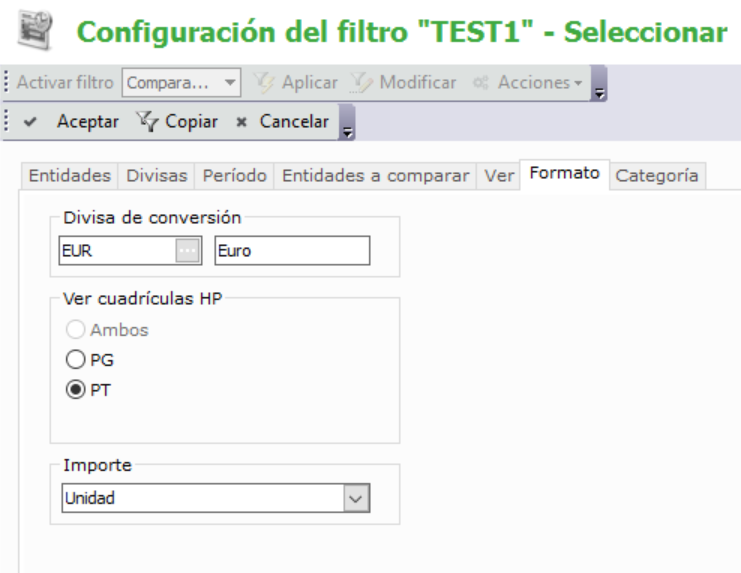
- En el campo Divisa de conversión, hay que seleccionar la divisa de conversión de los importes.
Para ver la lista de divisas configuradas, hay que hacer clic en el botón . En la ventana contextual que aparece en pantalla, hay que hacer doble clic en una línea para seleccionarla.
El código y el nombre de la divisa aparecen en el campo Divisa de conversión.
- En el campo Ver cuadrículas HP, hay que marcar la opción:
- PG (presupuesto general) para que la comparación sea sobre el presupuesto económico;
- PT (presupuesto de tesorería) para que la comparación sea sobre el presupuesto de tesorería.
- En la lista desplegable Importe, hay que seleccionar la unidad en la que se mostrarán los importes. Por ejemplo, se puede seleccionar «miles» si los importes del presupuesto son elevados.
- Pasemos a la pestaña Categoría.
En esta pestaña se seleccionan las categorías de las naturalezas presupuestarias que se desean comparar.
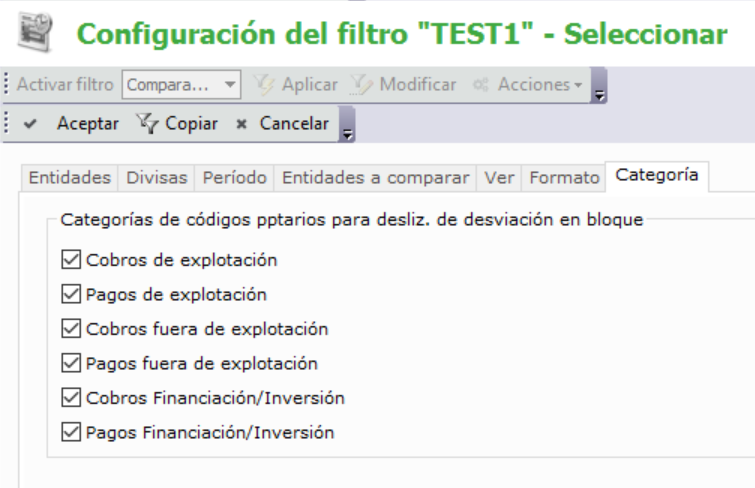
- Hay que marcar las casillas al lado de las categorías de naturalezas presupuestarias que se desea que figuren en la hoja de comparación de ejercicios.
- Hay que hacer clic en el botón:
- Aceptar para ver la página de comparación de ejercicios según los parámetros del filtro configurado;
- Cancelar para ver la página de comparación de ejercicios sin aplicar los parámetros del filtro.
Para más información sobre la aplicación, modificación o eliminación del filtro, se puede consultar el apartado Filtros.