Pour pouvoir créer un premier modèle, vous devez d'abord créer une transaction. Pour atteindre la boîte de dialogue de saisie d'une transaction, vous devez :
- cliquer sur le lien Demande de paiement du menu Transactions, puis cliquer sur le bouton Créer, s'il s'agit d'une demande de règlement
- cliquer sur le lien de la catégorie de virement de votre choix dans le menu Transactions, puis cliquer sur le bouton Créer, s'il s'agit d'un virement (par exemple : Virement de trésorerie).
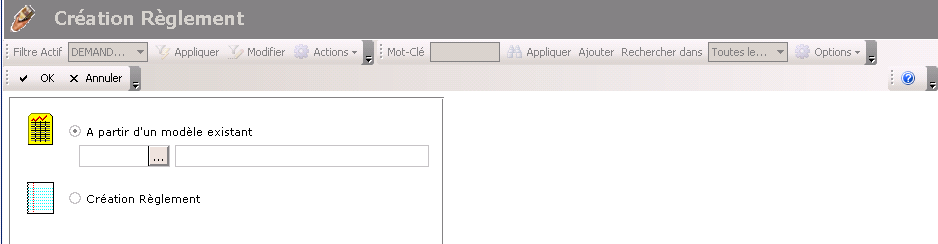
Une boîte de sélection s'affiche pour vous permettre de choisir un modèle déjà créé.
Info
Lors de votre première création, il n'existe pas encore de modèle prédéfini. Il convient donc de sélectionner cette option.
- A partir d'un modèle existant : Cette option doit être sélectionnée. Un clic sur le bouton
 de ce champ vous permet de sélectionner le modèle recherché à partir d'une liste.
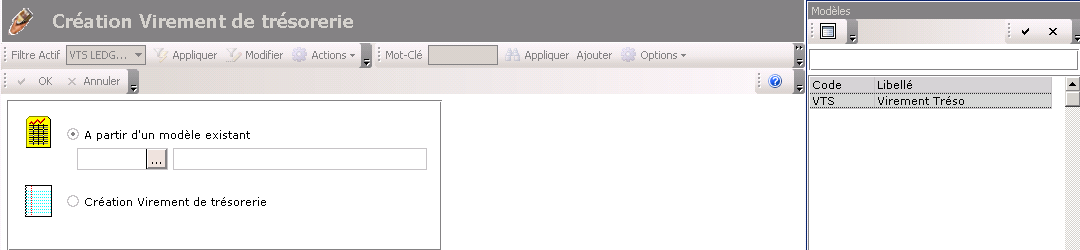
- Nouveau <Catégorie de transaction> : Cette option permet de créer une transaction à partir d'un écran vierge.
- Après sélection de l'une des deux options, cliquez sur le bouton OK pour accéder à la page de saisie.
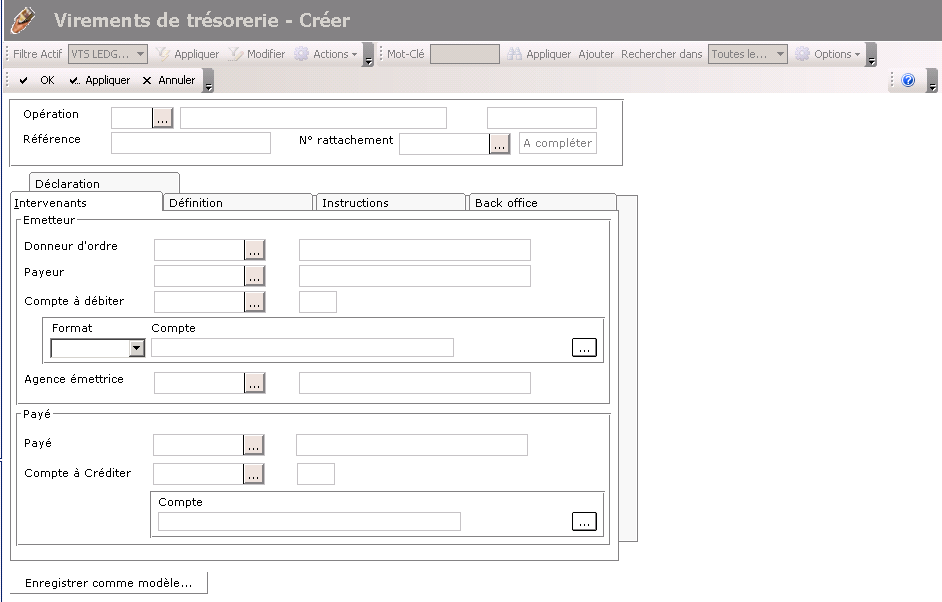
- Le bouton Enregistrer comme modèle vous permet d'enregistrer les informations saisies comme modèle.
Si au préalable vous avez sélectionné un modèle, la page apparaît pré-renseignée, sinon, tous les champs sont à compléter. Pour plus d'informations sur la création des transactions, voir la rubrique Suivi des virements.
Une fois les informations renseignées, avec ou sans l'aide d'un modèle, vous pouvez les conserver.
- Le bouton Enregistrer comme modèle permet d'afficher la page correspondante, à partir de laquelle vous pouvez saisir un code et un libellé pour votre nouveau modèle.

- Cliquez sur le bouton OK pour enregistrer votre nouveau modèle. En revanche, vous devez enregistrer aussi la transaction pour qu'elle soit prise en compte également.
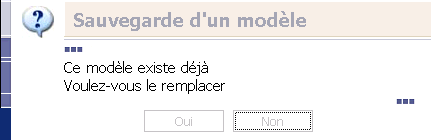
Vous pouvez remplacer ultérieurement un modèle par un nouveau. Vous devez saisir ou sélectionner dans la liste - accessible par le bouton du champ Code - le code de votre choix. Au moment de la validation, une boîte de dialogue vous informe qu'un modèle du même code existe déjà et vous demande de confirmer son remplacement.
 Créer un modèle de saisie
Une fois que vous avez ouvert et renseigné la page de création ou de modification d'un virement :
- cliquez sur le bouton Enregistrer comme modèle,
- dans la page Enregistrer en tant que modèle qui s'affiche, deux possibilités vous sont offertes :
- tapez le code de votre nouveau modèle dans la limite de 8 caractères alphanumériques, puis son libellé sur un maximum de 35 caractères alphanumériques,
- ou sélectionnez le code d'un modèle existant afin de le remplacer en cliquant sur le bouton du champ Code, puis double-cliquez sur le modèle que vous souhaitez écraser,
- cliquez sur le bouton OK pour valider votre opération.
Si vous avez substitué le nouveau modèle à une autre, vous devez confirmer ce choix en cliquant sur le bouton Oui dans la boîte de dialogue Sauvegarde d'un modèle qui s'affiche.
Créer une transaction à partir d'un modèle
A partir de la page listant le type de transaction sur lequel vous travaillez - règlement ou virement :
- Choisissez la commande de création d'une transaction (virement de trésorerie dans notre exemple).
- Renseignez la page lorsque vous souhaitez limiter l'affichage des éléments déjà créés, plus cliquez sur OK.
- Dans la boîte de pré-création (Création Virement de trésorerie dans notre exemple), cliquez sur le bouton du champ A partir d'un modèle existant.
- Sélectionnez le modèle de votre choix dans la boîte de sélection Modèles, puis cliquez sur OK.
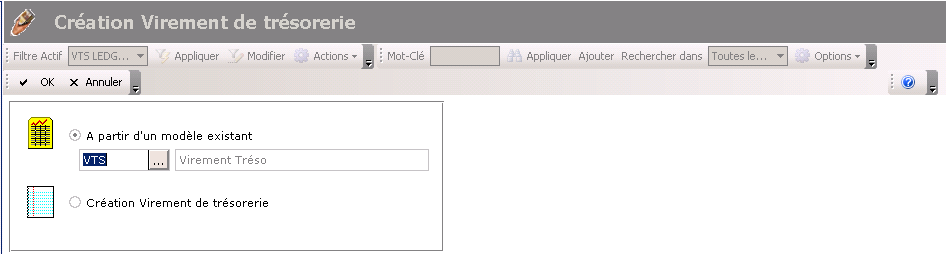
- Confirmez l'utilisation du modèle en cliquant sur le bouton OK de la page de pré-création.
La page dédiée à la création du virement s'affiche. Elle reprend par défaut toutes les informations comprises dans le modèle. Vous devez compléter les champs vides et adapter certains éléments du modèle (Montant de la transaction, par exemple) à votre nouvelle transaction.


