Comme il a été indiqué précédemment dans la rubrique Règlements, le terme règlement rassemble les demandes de paiement et les différents types de virement sous sa coupe.
En outre, vous devez retenir que tout règlement ayant un type de transaction autre que Demande de paiement est un virement.
 Demandes de paiement
Tout ordre incomplet (par rapport aux informations obligatoires spécifiques à chaque type de virement) constitue une demande de paiement.
Toutes les demandes de paiement déjà saisies ou intégrées sont regroupées dans la sous-rubrique Demandes de paiement de la rubrique Transactions.

La sous-rubrique Demandes de paiement propose un ensemble de fonctions grâce auxquelles vous pouvez :
- créer, modifier, supprimer ou visualiser une demande de paiement,
- valider, autoriser ou affecter le statut à modifier ou à supprimer, une fois que la demande de paiement n'est plus au statut à compléter.
- obtenir une édition des caractéristiques d'un règlement (demande de paiement ou virement), via le bouton Documents, en sélectionnant la commande Ticket.
Info
Les commandes Valider, Autoriser, Demande de modification et Demande de suppression du bouton Process ne s'appliquent pas aux demandes de paiements car leur statut est A compléter.
Lorsqu'une demande de paiement n'a pas été intégrée, vous pouvez passer par la création directe dans le module Paiement, en passant par la sous-rubrique Demandes de paiement, dans la rubrique Transactions.
Saisir une demande de paiement
- A partir de la page d'accueil du module Paiement, sélectionnez le sous-menu Demande de paiement, dans le menu Transactions.
La liste des demandes de paiement déjà intégrées au module s'affiche.
- Cliquez sur le bouton
 .
. - Sélectionnez le mode de création que vous souhaitez utiliser pour la nouvelle demande de paiement : à partir d'un modèle existant ou non, puis cliquez sur OK.
Pour plus d'informations sur la création d'une transaction à partir d'un modèle, reportez-vous à la rubrique Créer une transaction à partir d'un modèle.
- Dans la page Demande de paiement - Créer, renseignez obligatoirement les informations suivantes :
- le code de transaction,
- le payeur (onglet Intervenants),
- le payé (onglet Intervenants),
- le RIB à débiter (onglet Intervenants),
- La devise de la transaction (onglet Définition),
- le montant de la transaction (onglet Définition).
- Cliquez sur le bouton OK pour valider la création de la demande de paiement et revenir à la liste des demandes de paiement intégrées ou sur le bouton Appliquer pour valider la saisie et créer une autre demande de paiement.
Une demande de paiement peut être modifiée pour deux raisons :
- renseigner certaines informations incomplètes ou remplacer des informations erronées.
- passer au statut A valider en complétant les informations obligatoires spécifiques au type de règlement sélectionné lors de la création.
Modifier une demande de paiement
- A partir de la page d'accueil du module Paiement, sélectionnez le sous-menu Demande de paiement, dans le menu Transactions.
La liste des demandes de paiement déjà intégrée au module s'affiche.
- Sélectionnez la demande de paiement à compléter ou à modifier, puis cliquez sur le bouton Modifier pour ouvrir la page Demande de paiement - Modifier.
- Effectuez vos modifications, puis cliquez sur OK pour les valider et revenir à la liste des demandes de paiement.
Supprimer une demande de paiement
- A partir de la page listant les demandes de paiement intégrées, sélectionnez la demande à supprimer.
- Cliquez sur le bouton
 ou sur la touche Suppr de votre clavier.
 - Confirmez la suppression de la demande de paiement en cliquant sur Oui dans la boîte de dialogue qui s'affiche.
Virements domestiques
Un virement est considéré comme domestique dès lors que le transfert de fonds ne passe pas de frontière et est libellé dans la devise locale du territoire où il s'effectue.
La commande Virements domestique du menu Transactions affiche la liste des virements domestiques intégrés.

La plupart des informations principales relatives aux virements sont visibles à partir de cette page.
Le bouton Créer du menu contextuel Virements domestiques affiche la page Virement domestique - Créer, après sélection éventuelle d'un modèle de saisie.
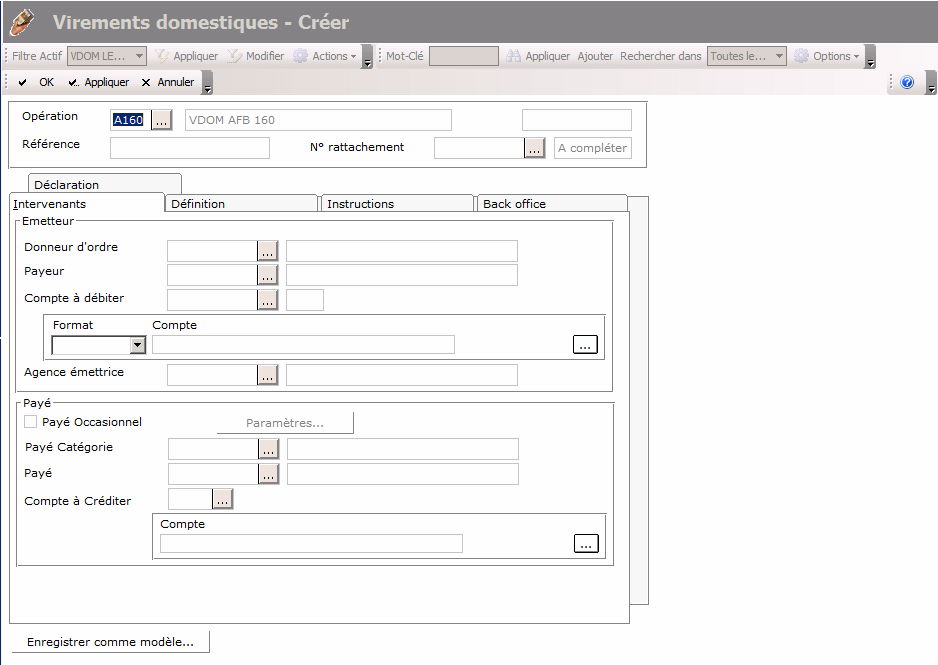
La partie supérieure de la page contient quatre informations obligatoires :
- Le code de la transaction. Ce code est obligatoirement de type "virement domestique".
- La référence de la transaction. Elle est obligatoire pour que l'ordre soit validé.
- Le numéro de la transaction. Ce numéro est renseigné automatiquement, de la manière suivante : code société (3 caractères) + code transaction (4 caractères) + compteur (6 positions).
- Le statut de la transaction. Il est renseigné de manière automatique et est "à compléter" tant que l'ordre est incomplet.
La partie inférieure est également composée de quatre onglets de saisie ou de sélection et d'un onglet de suivi :
- L'onglet Intervenants est relatif à l'émetteur et au bénéficiaire du virement.
- L'onglet Définition permet de caractériser la transaction.
- L'onglet Instructions apporte des informations sur la façon de traiter l'opération.
- L'onglet Back-office retrace la vie de l'ordre de paiement et s'alimente de manière automatique.
- L'onglet Déclaration est uniquement dédié à la déclaration auprès de la Banque de France.
Créer un virement domestique
- A partir de la page d'accueil du module Paiement, sélectionnez le sous-menu Virements domestiques, dans le menu Transactions.
La liste des virements domestiques déjà intégrés au module s'affiche.
- Cliquez sur le bouton .
- Sélectionnez le mode de création que vous souhaitez utiliser pour le nouveau virement domestique : à partir d'un modèle existant ou non, puis cliquez sur OK.
Pour plus d'informations sur la création d'une transaction à partir d'un modèle, reportez-vous à la rubrique Créer une transaction à partir d'un modèle.
- Renseignez les champs dont vous avez les informations, à savoir, au minimum :
- Le donneur d'ordre (onglet Intervenants)
- Le code de transaction
- La référence
- Le payeur(onglet Intervenants)
- Le payé(onglet Intervenants)
- Le RIB à débiter (onglet Intervenants)
- La devise (onglet Définition)
- Le montant du virement (onglet Définition)
- Lorsque les caractéristiques du virement sont renseignées, cliquez sur le bouton Enregistrer comme modèle, si vous souhaitez réutiliser ces informations pour un autre virement, puis saisissez un code et un libellé dans les champs de la page Enregistrer en tant que modèle.
- Cliquez sur le bouton Appliquer pour enregistrer votre saisie et enchaîner avec la création d'un autre virement ou sur le bouton OK pour enregistrer votre saisie et revenir à la liste des virements domestiques intégrés.
Lorsque les éléments requis pour un virement complet (en fonction du format utilisé) ne sont pas tous renseignés, une boîte d'information s'affiche.
Elle vous signale les informations manquantes. Vous avez alors deux possibilités :
- Cliquer sur Oui pour créer l'ordre tel que et accepter qu'il soit au statut A compléter.
- Cliquer sur Non pour compléter la saisie afin que l'ordre soit directement au statut A valider.
La boîte d'information s'affiche de manière systématique après l'enregistrement de l'ordre, tant que les éléments rendus obligatoires par le format sélectionné ne sont pas renseignés.
Info
Un virement, quelque soit son type, peut être modifié tant qu'il n'a pas été validé. Il est ensuite accessible en visualisation, sauf si un utilisateur a décidé de lui attribuer le statut A modifier, auquel cas il est possible de modifier ses caractéristiques.
Modifier un virement domestique
- A partir de la page d'accueil du module Paiement, sélectionnez le sous-menu Virements domestiques, dans le menu Transactions.
La liste des virements domestiques déjà intégrés au module s'affiche.
- Sélectionnez le virement à compléter ou à modifier, puis cliquez sur le bouton Modifier pour ouvrir la page Virement domestique - Modifier.
- Effectuez vos modifications, puis cliquez sur OK pour les valider et revenir à la liste des virements domestiques.
Supprimer un virement domestique
- A partir de la page listant les virements domestiques intégrés, sélectionnez le virement à supprimer.
- Cliquez sur le bouton ou sur la touche Suppr de votre clavier.
- Confirmez la suppression de la demande de paiement en cliquant sur Oui dans la boîte de dialogue qui s'affiche.
Info
Seuls les virements à compléter, à modifier, à supprimer ou à valider peuvent être supprimés.
Virements internationaux
Un virement est considéré comme international dès lors que le transfert de fonds traverse une frontière.
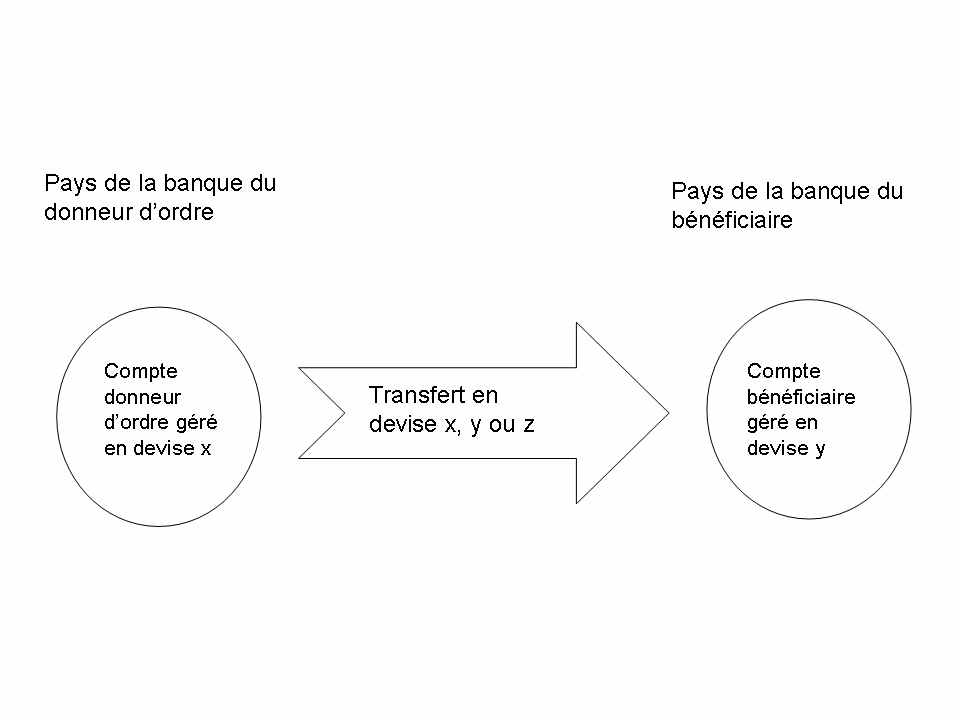
La commande Virements internationaux du menu Transactions affiche la liste des virements internationaux intégrés ou saisis manuellement.

La plupart des informations principales relatives aux virements sont visibles à partir de cette page.
Le bouton Créer du menu contextuel Virements internationaux affiche la page Virement international - Créer, après sélection éventuelle d'un modèle de saisie.
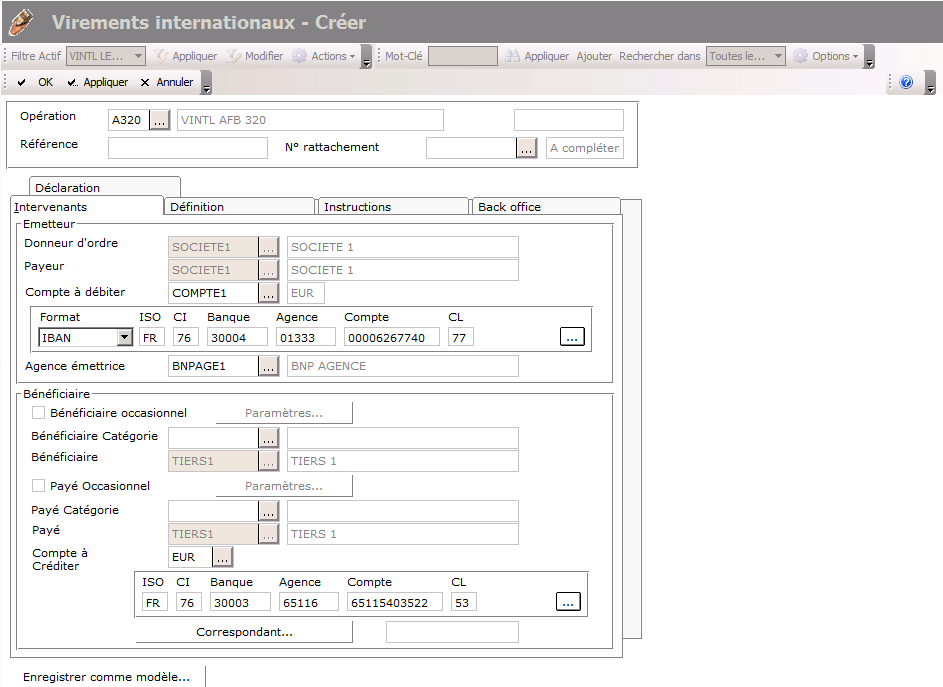
Créer un virement international
- A partir de la page d'accueil du module Paiement, sélectionnez le sous-menu Virements internationaux, dans le menu Transactions.
La liste des virements internationaux déjà intégrés au module s'affiche.
- Cliquez sur le bouton .
- Sélectionnez le mode de création que vous souhaitez utiliser pour le nouveau virement international : à partir d'un modèle existant ou non, puis cliquez sur OK.
Pour plus d'informations sur la création d'une transaction à partir d'un modèle, reportez-vous à la rubrique Créer une transaction à partir d'un modèle.
- Renseignez les champs dont vous avez les informations, à savoir, au minimum :
- Le code de transaction
- La référence
- Le donneur d'ordre (onglet Intervenants)
- Le payeur(onglet Intervenants)
- Le payé (onglet Intervenants)
- Le RIB à débiter (onglet Intervenants)
- La devise (onglet Définition)
- Le montant du virement (onglet Définition)
- le motif (onglet Définition)
- Le pays (onglet Déclaration)
- Éventuellement le motif économique (onglet Déclaration)
- Lorsque les caractéristiques du virement sont renseignées, cliquez sur le bouton Enregistrer comme modèle, si vous souhaitez réutiliser ces informations pour un autre virement, puis saisissez un code et un libellé dans les champs de la page Enregistrer en tant que modèle.
- Cliquez sur le bouton Appliquer pour enregistrer votre saisie et enchaîner avec la création d'un autre virement ou sur le bouton OK pour enregistrer votre saisie et revenir à la liste des virements internationaux intégrés.
Modifier un virement international
- A partir de la page d'accueil du module Paiement, sélectionnez le sous-menu Virements internationaux, dans le menu Transactions.
La liste des virements internationaux déjà intégrés au module s'affiche.
- Sélectionnez le virement à compléter ou à modifier, puis cliquez sur le bouton Modifier pour ouvrir la page Virement international - Modifier.
- Effectuez vos modifications, puis cliquez sur OK pour les valider et revenir à la liste des virements internationaux.
Supprimer un virement international
- A partir de la page listant les virements internationaux intégrés, sélectionnez le virement à supprimer.
- Cliquez sur le bouton ou sur la touche Suppr de votre clavier.
- Confirmez la suppression de la demande de paiement en cliquant sur Oui dans la boîte de dialogue qui s'affiche.
Virements commerciaux
Les virements commerciaux sont des virements domestiques mobilisables. La banque du client propose au fournisseur, soit le paiement à échéance, soit un paiement anticipé moyennant intérêts.
Important
Les virements commerciaux s'effectuent uniquement en Euro.
Deux formats sont utilisés :
- EDIFACT (norme internationale)
- VCOM400 (norme française)
Info
Le module Paiement vous permet d'intégrer vos règlements commerciaux avec les lignes de factures. Vous devez respecter la structure de fichier Sage XRT Treasury définie et penser à paramétrer au préalable les codes de transaction, comptes, donneurs d'ordres, tiers, etc., que vous utilisez dans les fichiers.
La commande Virements commerciaux du menu Transactions affiche la liste des virements commerciaux intégrés ou saisis manuellement.

La plupart des informations principales relatives aux virements sont visibles à partir de cette page.
Le bouton Créer du menu contextuel Virements commerciaux affiche la page Virement commercial - Créer, après sélection éventuelle d'un modèle de saisie.
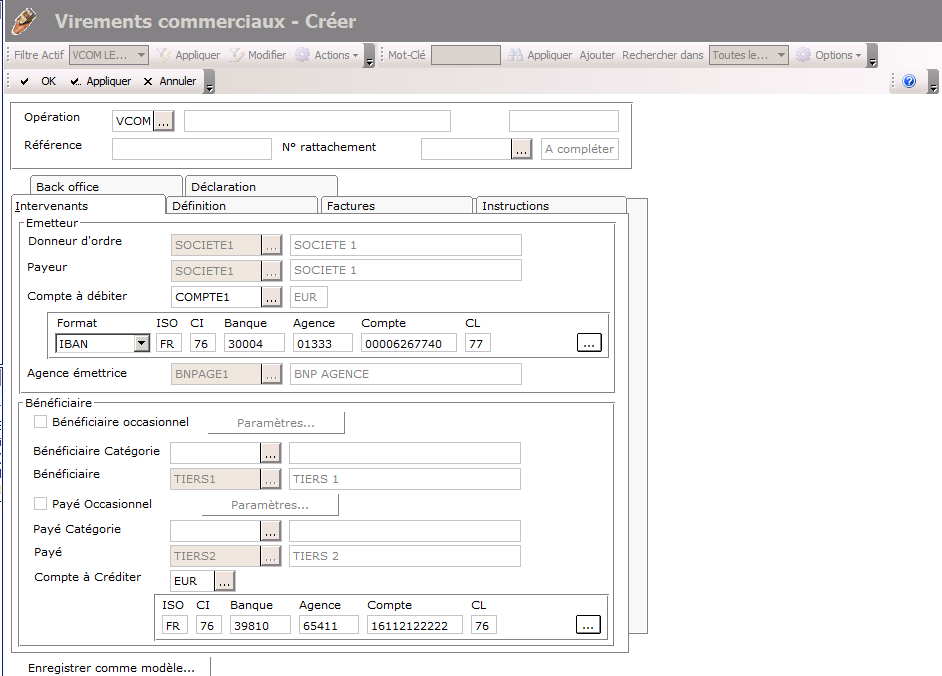
L'onglet Factures permet la saisie et la gestion des lignes de facture nécessaires pour compléter un virement commercial.
Créer un virement commercial
- A partir de la page d'accueil du module Paiement, sélectionnez le sous-menu Virements commerciaux, dans le menu Transactions.
La liste des virements commerciaux déjà intégrés au module s'affiche.
- Cliquez sur le bouton .
- Sélectionnez le mode de création que vous souhaitez utiliser pour le nouveau virement commercial : à partir d'un modèle existant ou non, puis cliquez sur OK.
Pour plus d'informations sur la création d'une transaction à partir d'un modèle, consultez la rubrique Créer une transaction à partir d'un modèle.
- Renseignez les champs pour lesquels vous possédez les informations, à savoir, au minimum :
- Le code de transaction
- La référence
- Le donneur d'ordre (onglet Intervenants)
- Le payeur(onglet Intervenants)
- Le payé (onglet Intervenants)
- Le RIB à débiter (onglet Intervenants)
- Le bénéficiaire (onglet Intervenants)
- l'imputation des frais (onglet Intervenants)
- La devise (onglet Définition)
- Le montant du virement (onglet Définition)
- Lorsque les caractéristiques du virement sont renseignées, cliquez sur le bouton Enregistrer comme modèle, si vous souhaitez réutiliser ces informations pour un autre virement, puis saisissez un code et un libellé dans les champs de la page Enregistrer en tant que modèle.
- Cliquez sur le bouton Appliquer pour enregistrer votre saisie et enchaîner avec la création d'un autre virement ou sur le bouton OK pour enregistrer votre saisie et revenir à la liste des virements commerciaux intégrés.
Info
Le virement commercial reste au statut à compléter tant qu'une ligne de facture n'a pas été associée au virement. Si vous cherchez à renseigner le champ Montant sans avoir intégré une ligne de facture (en passant par l'onglet du même nom) au préalable, l'application affiche automatiquement un message d'erreur vous indiquant que le montant spécifié est erroné.
Saisir une ligne de facture
- A partir d'un virement commercial sélectionné ou en cours de création, cliquez sur l'onglet Factures.
- Cliquez ensuite sur le bouton Créer pour ouvrir la page de création d'une ligne de facture.
- L'option Dépenses est sélectionnée de manière automatique. Si votre facture présente un avoir, sélectionnez l'option Recette.
- Sélectionnez un type de facture.
- Attribuez-lui une référence interne ainsi qu'une référence au bénéficiaire.
- Dans le deuxième cadre, saisissez une somme dans le champ Montant payé. Le montant facturé est calculé de manière automatique.
- Cliquez sur Appliquer pour enregistrer la ligne de facture et en saisir une nouvelle ou sur OK pour enregistrer la ligne de facture et revenir à l'onglet Factures du virement commercial.
Info
Une ligne de facture ne peut être créée tant que la devise de transaction n'a pas été spécifiée dans l'onglet Définition.
Modifier une ligne de facture
- A partir d'un virement commercial sélectionné ou en cours de création, cliquez sur l'onglet Factures.
- Sélectionnez la ligne de facture à modifier, puis cliquez sur le bouton Modifier.
- Procédez à vos modifications.
- Cliquez sur OK pour les enregistrer.
Supprimer une ligne de facture
- A partir d'un virement commercial sélectionné ou en cours de création, cliquez sur l'onglet Factures.
- Sélectionnez la ligne de facture à supprimer, puis cliquez sur le bouton Supprimer.
- Cliquez sur le bouton Oui dans la boîte de confirmation qui s'affiche.
Modifier un virement commercial
- A partir de la page d'accueil du module Paiement, sélectionnez le sous-menu Virements commerciaux, dans le menu Transactions.
La liste des virements commerciaux déjà intégrés au module s'affiche.
- Sélectionnez le virement à compléter ou à modifier, puis cliquez sur le bouton Modifier pour ouvrir la page Virement commercial - Modifier.
- Effectuez vos modifications, puis cliquez sur OK pour les valider et revenir à la liste des virements commerciaux.
Supprimer un virement commercial
- A partir de la page listant les virements commerciaux intégrés, sélectionnez le virement à supprimer.
- Cliquez sur le bouton ou sur la touche Suppr de votre clavier.
- Confirmez la suppression du virement commercial en cliquant sur Oui dans la boîte de dialogue qui s'affiche.
Virements de trésorerie
Les virements de trésorerie correspondent à des opérations de trésorerie entre entreprises, notamment pour les filiales d'un même groupe.
La commande Virements de trésorerie du menu Transactions affiche la liste des virements de trésorerie intégrés ou intégrés manuellement.

La plupart des informations principales relatives aux virements sont visibles à partir de cette page.
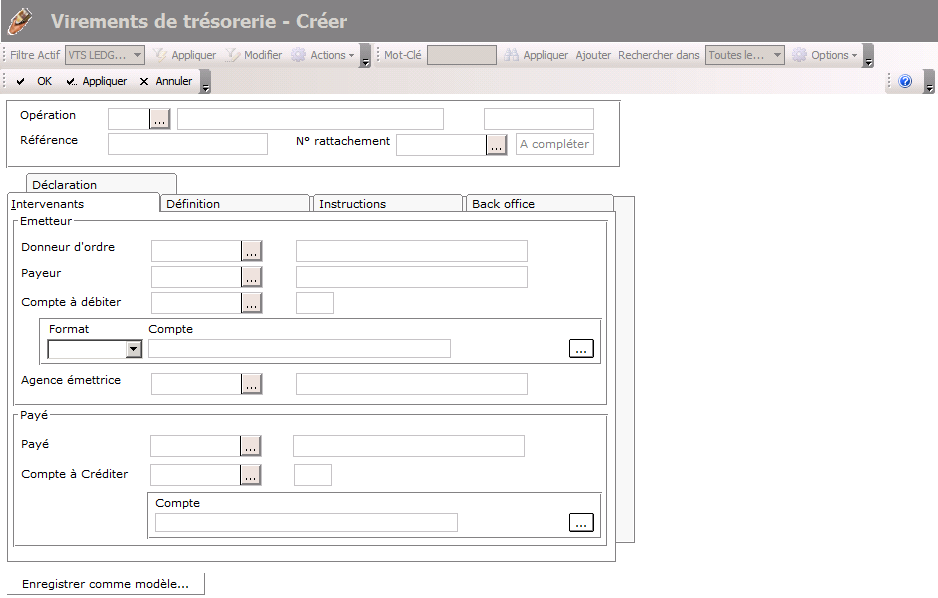
Le bouton Créer du menu contextuel Virements de trésorerie affiche la page Virement de trésorerie - Créer, après sélection éventuelle d'un modèle de saisie.
Créer un virement de trésorerie
- A partir de la page d'accueil du module Paiement, sélectionnez le sous-menu Virements de trésorerie, dans le menu Transactions.
La liste des virements de trésorerie déjà intégrés au module s'affiche.
- Cliquez sur le bouton .
- Sélectionnez le mode de création que vous souhaitez utiliser pour le nouveau virement de trésorerie : à partir d'un modèle existant ou non, puis cliquez sur OK.
Pour plus d'informations sur la création d'une transaction à partir d'un modèle, consultez la rubrique Créer une transaction à partir d'un modèle.
- Renseignez les champs pour lesquels vous possédez les informations, à savoir, au minimum :
- Le code de transaction
- La référence
- Le donneur d'ordre (onglet Intervenants)
- Le payeur(onglet Intervenants)
- Le payé (onglet Intervenants)
- Le RIB à débiter (onglet Intervenants)
- Le bénéficiaire (onglet Intervenants)
- Le RIB à créditer (onglet Intervenants)
- La devise (onglet Définition)
- Le montant du virement (onglet Définition)
- Lorsque les caractéristiques du virement sont renseignées, cliquez sur le bouton Enregistrer comme modèle, si vous souhaitez réutiliser ces informations pour un autre virement, puis saisissez un code et un libellé dans les champs de la page Enregistrer en tant que modèle.
- Cliquez sur le bouton Appliquer pour enregistrer votre saisie et enchaîner avec la création d'un autre virement ou sur le bouton OK pour enregistrer votre saisie et revenir à la liste des virements de trésorerie intégrés.
Modifier un virement de trésorerie
- A partir de la page d'accueil du module Paiement, sélectionnez le sous-menu Virements de trésorerie, dans le menu Transactions.
La liste des virements de trésorerie déjà intégrés au module s'affiche.
- Sélectionnez le virement à compléter ou à modifier, puis cliquez sur le bouton Modifier pour ouvrir la page Virement de trésorerie - Modifier.
- Effectuez vos modifications, puis cliquez sur OK pour les valider et revenir à la liste des virements de trésorerie.
Supprimer un virement de trésorerie
- A partir de la page listant les virements de trésorerie intégrés, sélectionnez le virement à supprimer.
- Cliquez sur le bouton ou sur la touche Suppr de votre clavier.
- Confirmez la suppression du virement de trésorerie en cliquant sur Oui dans la boîte de dialogue qui s'affiche.
Virements de trésorerie internationaux
Les virements de trésorerie internationaux correspondent à des opérations de trésorerie entre entreprises, notamment pour les filiales d'un même groupe. En outre, le transfert de fond entre ces filiales doit traverser une frontière.
La commande Virements de trésorerie internationaux du menu Transactions affiche la liste des virements de trésorerie internationaux intégrés ou intégrés manuellement.

La plupart des informations principales relatives aux virements sont visibles à partir de cette page.
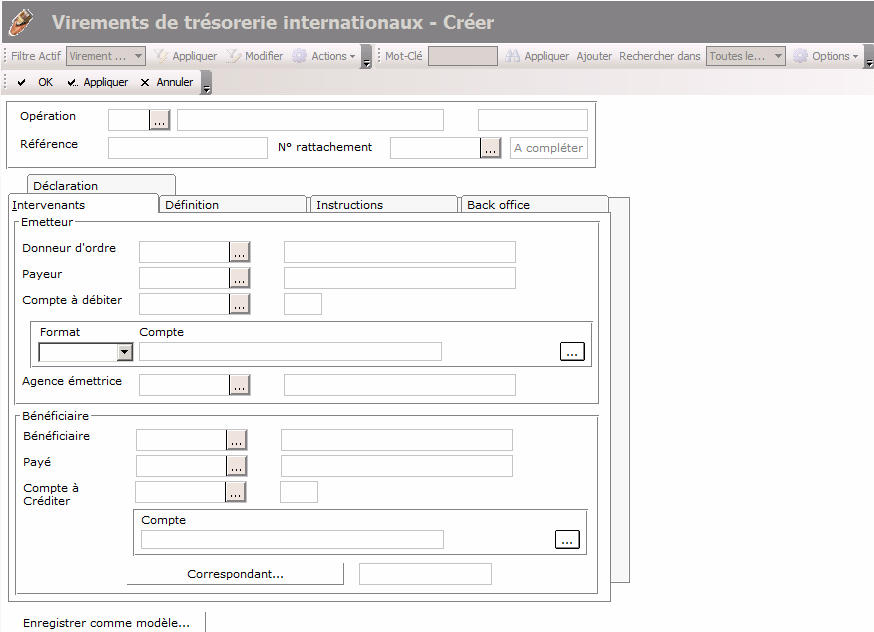
Le bouton Créer du menu contextuel Virements de trésorerie internationaux affiche la page Virements de trésorerie internationaux- Créer, après sélection éventuelle d'un modèle de saisie.
Créer un virement de trésorerie international
- A partir de la page d'accueil du module Paiement, sélectionnez le sous-menu Virements de trésorerie internationaux, dans le menu Transactions.
La liste des virements de trésorerie internationaux déjà intégrés au module s'affiche.
- Cliquez sur le bouton .
- Sélectionnez le mode de création que vous souhaitez utiliser pour le nouveau virement de trésorerie international : à partir d'un modèle existant ou non, puis cliquez sur OK.
Pour plus d'informations sur la création d'une transaction à partir d'un modèle, consultez la rubrique Création des modèles.
- Renseignez les champs pour lesquels vous possédez les informations, à savoir, au minimum :
- Le code de transaction
- La référence
- Le donneur d'ordre (onglet Intervenants)
- Le payeur(onglet Intervenants)
- Le payé (onglet Intervenants)
- Le RIB à débiter (onglet Intervenants)
- Le bénéficiaire (onglet Intervenants)
- Le RIB à créditer (onglet Intervenants)
- La devise (onglet Définition)
- Le montant du virement (onglet Définition)
- Lorsque les caractéristiques du virement sont renseignées, cliquez sur le bouton Enregistrer comme modèle, si vous souhaitez réutiliser ces informations pour un autre virement, puis saisissez un code et un libellé dans les champs de la page Enregistrer en tant que modèle.
- Cliquez sur le bouton Appliquer pour enregistrer votre saisie et enchaîner avec la création d'un autre virement ou sur le bouton OK pour enregistrer votre saisie et revenir à la liste des virements de trésorerie intégrés.
Modifier un virement de trésorerie international
- A partir de la page d'accueil du module Paiement, sélectionnez le sous-menu Virements de trésorerie internationaux, dans le menu Transactions.
La liste des virements de trésorerie déjà intégrés au module s'affiche.
- Sélectionnez le virement à compléter ou à modifier, puis cliquez sur le bouton Modifier pour ouvrir la page Virements de trésorerie internationaux- Modifier.
- Effectuez vos modifications, puis cliquez sur OK pour les valider et revenir à la liste des virements de trésorerie internationaux.
Supprimer un virement de trésorerie international
- A partir de la page listant les virements de trésorerie internationaux intégrés, sélectionnez le virement à supprimer.
- Cliquez sur le bouton ou sur la touche Suppr de votre clavier.
- Confirmez la suppression du virement de trésorerie international en cliquant sur Oui dans la boîte de dialogue qui s'affiche.


