Certaines transactions sont rejetées durant le processus d'importation d'un fichier provenant d'un système externe.
Les transactions dites rejetées ne sont pas intégrées dans le budget. Elles sont enregistrées dans un historique avec des motifs de rejet spécifiant les informations absentes ou incohérentes avec le référentiel de données de Sage XRT Treasury.
Par exemple, un rejet est généré si le code de l'entité ou de la nature budgétaire indiqué dans le fichier n'a pas d'équivalent dans la base de données ou bien si les modalités d'importation (feuille budgétaire cible, ajout ou remplacement des transactions existantes, etc.) n'ont pas été définies.
L'historique des rejets comporte l'intégralité des informations sur les transactions rejetées ainsi que les motifs de rejet générés. Vous pouvez ainsi consulter cet historique, corriger les erreurs, et réimporter les transactions rejetées.
 Accéder à la page de gestion des rejets
Dans le volet Tâches de Modules, sélectionnez l'option Transactions de budget rejetées dans le dossier Importer / Exporter du module Budget de Trésorerie.
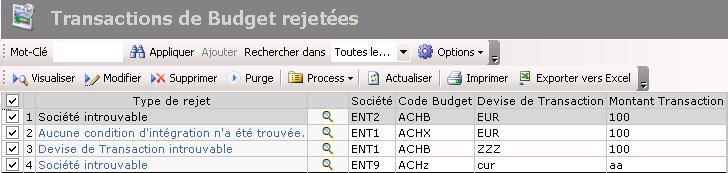
La page de gestion des rejets s'affiche avec la liste des transactions rejetées sous forme de tableau.
Le tableau présente le motif de rejet et toutes les informations sur la transaction : entité, nature budgétaire, devise, montant, sens, date d'opération, libellé.
Info
Toutes les transactions sont sélectionnées par défaut. Si vous souhaitez annuler cette sélection et sélectionner une ligne spécifique, désactivez la première case à cocher du tableau, puis activez la case à cocher en regard de la ligne à sélectionner.
Pour consulter, corriger, purger ou relancer l'importation des transactions rejetées, consultez les rubriques ci-après.
Pour des informations sur :
- la réorganisation de l'affichage des lignes du tableau, cliquez ici,
- la recherche de texte dans le tableau, cliquez ici,
- la suppression d'une ligne dans le tableau, cliquez ici.
Consulter le détail de transactions rejetées
Dans la page de gestion des rejets, sélectionnez les lignes à consulter puis cliquez sur le bouton Visualiser.
Les informations détaillées sur la transaction et sur les motifs de rejet s'affichent dans une nouvelle page.
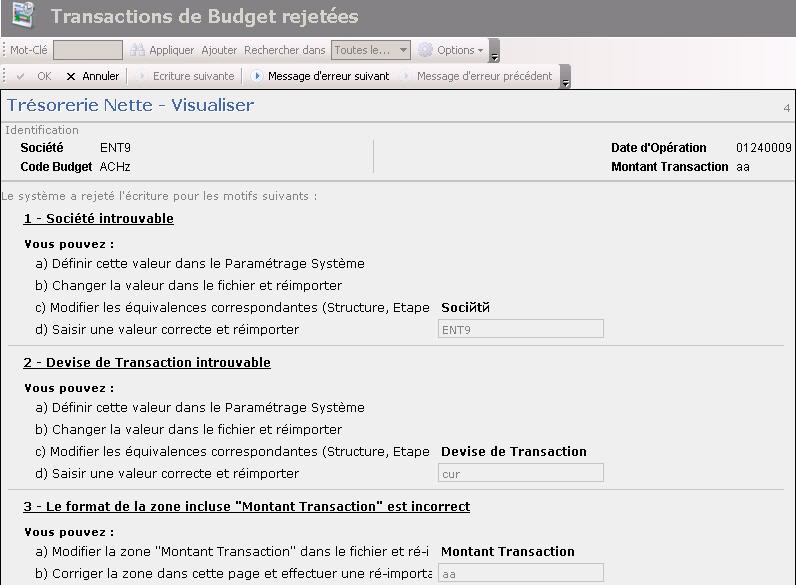
- Si vous avez sélectionné plusieurs transactions pour la consultation, cliquez sur le bouton Écriture suivante pour consulter la transaction suivante.
- S'il existe d'autres messages d'erreur non affichés dans la page en cours pour la transaction sélectionnée, utilisez les boutons Message d'erreur précédent et Message d'erreur suivant pour naviguer entre les pages détaillant les messages d'erreur.
- Pour réafficher la page de gestion des rejets, cliquez sur le bouton Annuler.
Corriger manuellement des transactions rejetées
- Dans la page de gestion des rejets, sélectionnez une ou plusieurs transactions et cliquez sur le bouton Modifier dans la barre d'actions en haut de la page.
Les informations détaillées sur la transaction et sur les motifs de rejet s'affichent dans une nouvelle page.
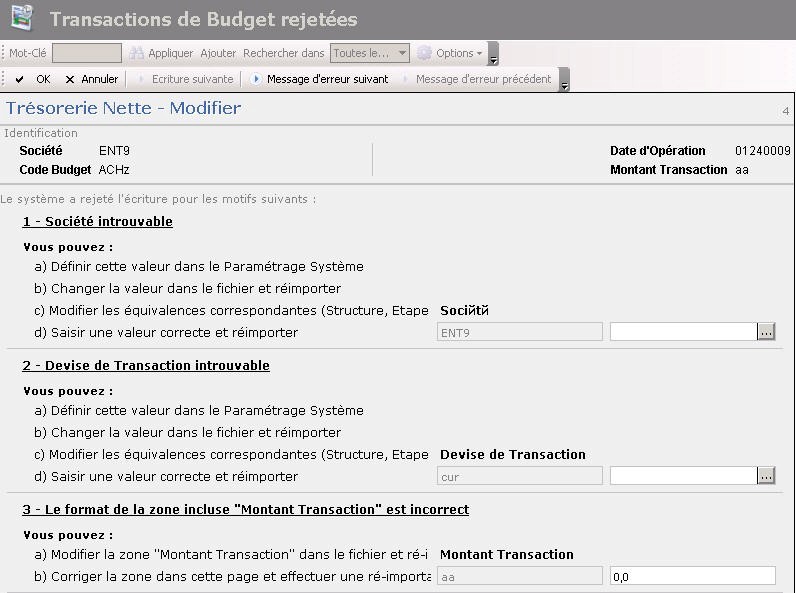
Chaque message d'erreur présente un champ de saisie permettant de corriger la valeur incorrecte, sauf s'il s'agit de modalités d'importation manquantes.
- Corrigez chaque information erronée en saisissant une nouvelle valeur dans le champ de saisie ou en utilisant le bouton
 pour sélectionner une valeur dans une liste.
Si l'erreur concerne des modalités d'importation manquantes, vous devez paramétrer de nouvelles modalités d'importation. Pour cela, vous devez quitter la page en cours et d'accéder aux pages de paramétrage des modalités d'importation. Consultez la rubrique Configuration des modalités d'importation de transactions pour plus d'informations sur la configuration des modalités d'importation.
- S'il existe d'autres messages d'erreur non affichés dans la page en cours pour la transaction sélectionnée, utilisez les boutons Message d'erreur précédent et Message d'erreur suivant pour naviguer entre les pages détaillant les messages d'erreur.
- Si vous avez sélectionné plusieurs transactions pour la correction, cliquez sur le bouton Écriture suivante pour consulter la transaction qui suit.
- Une fois la correction terminée, cliquez sur le bouton OK pour enregistrer vos modifications ou sur le bouton Annuler pour annuler vos modifications.
La page de gestion des rejets est réaffichée.
Une fois les transactions corrigées, vous pouvez lancer une tâche d'importation sur les transactions rejetées.
Purger les transactions rejetées
Dans la barre d'actions de la page de gestion des rejets, cliquez sur le bouton Purger, puis cliquez sur OK dans la boîte de dialogue de confirmation de la purge.
L'historique des transactions rejetées est purgé.
Info
Cette opération est irréversible. Avant de purger l'historique des transactions rejetées, assurez-vous que ces informations ne seront pas nécessaires ultérieurement.
Relancer l'importation des transactions
- Dans la barre d'actions de la page de gestion des rejets, cliquez sur Traitement, puis sur Importer.
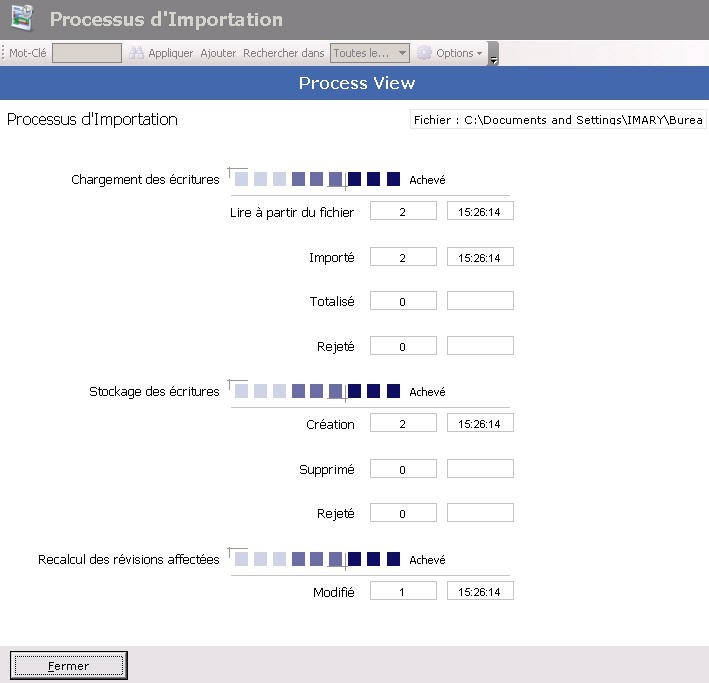
L'importation est lancée et une nouvelle page s'affiche, indiquant la progression de la tâche.
Info
Le champ Totalisé indique le nombre de transactions ayant fait l'objet de totalisations, en fonction des critères définis dans la zone Seuil de totalisation de la page de définition des modalités d'importation.
- Si vous souhaitez interrompre la tâche en cours, cliquez sur le bouton Annuler en bas de la page.
- Une fois la tâche terminée, cliquez sur le bouton Fermer en bas de la page.
La page de gestion des rejets est réaffichée avec la liste des transactions en erreur mise à jour depuis la dernière importation.
Les transactions importées sans erreur dans le module Budget de Trésorerie ne sont plus affichées dans la liste.


