Travailler avec les Modes d'affichage
Dans l'onglet Paramètres Filtre, le menu déroulant Mode détermine le mode d'affichage du budget.
Trois modes vous sont proposés :
-
Mode Budget pour la construction de votre feuille budgétaire.
-
Mode Analyse pour comparer les révisions entre elles et le budget avec le réalisé du module Trésorerie.
-
Mode Mixte pour compléter votre exercice budgétaire avec les données réalisées.
Mode Budget
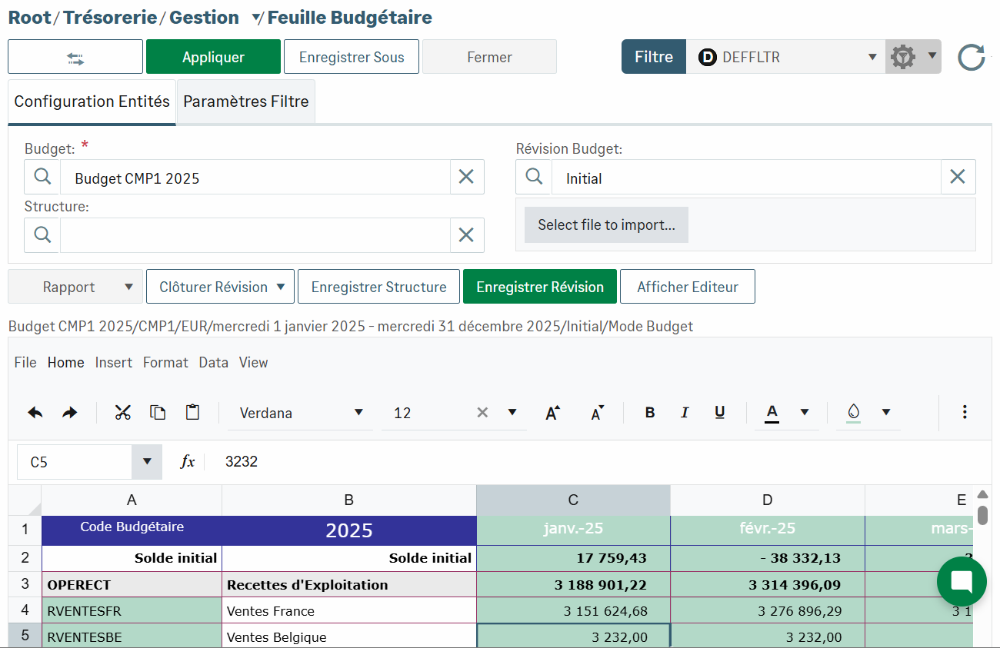
Le Mode Budget vous permet de construire la feuille budgétaire : importation et adaptation. Pour modifier un élément, cliquez sur le bouton Editeur au-dessus de votre budget et procédez à vos corrections.
Important
Lors de l'import de la feuille budgétaire au format Excel, les informations non identifiées apparaissent sur fond rouge dans les cellules, un message explicatif s'affiche lorsque vous cliquez sur le triangle au coin supérieur droit de la cellule concernée. La rectification de ces informations suit le même processus que les modifications.
Mode Analyse
Le Mode Analyse vous permet de comparer :
-
Deux révisions entre elles.
-
Le réalisé du module Trésorerie et les prévisions budgétaires.
Pour choisir ce mode, ouvrez l'onglet Paramètres Filtre, et sélectionnez Analyse dans le menu déroulant Mode.
Toutes les révisions d'un budget de trésorerie peuvent être comparées deux par deux.
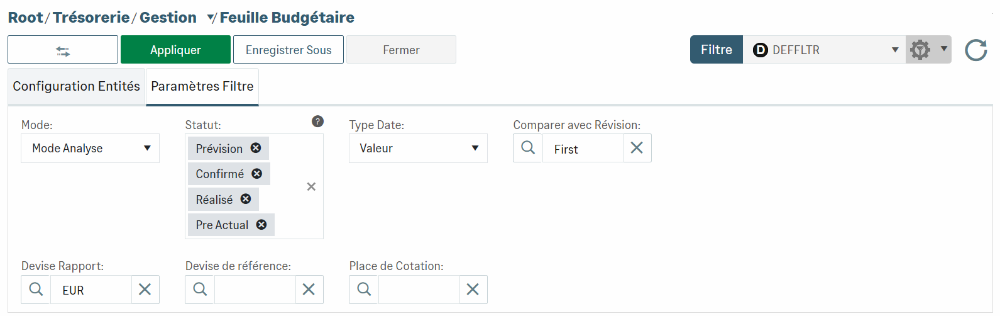
Sélectionnez une révision enregistrée sur la plate-forme dans la liste du champ Comparer avec Révision. Cliquez sur le bouton Appliquer en haut de la page. La feuille comparée apparaît.
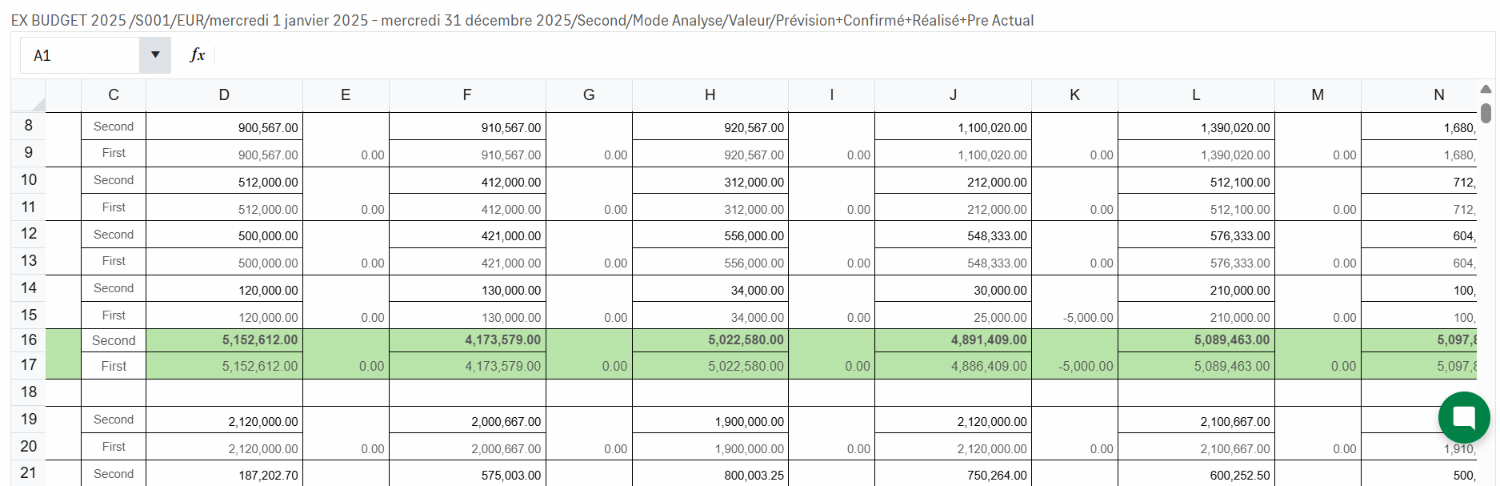
Pour chaque code de transaction, la ligne des deux versions est affichée.
Une colonne précise le nom de chaque version.
Une autre colonne présente l'écart entre les deux montants.
Si une différence existe entre deux montants, alors les lignes correspondantes apparaissent sur un fond coloré.
Mode Mixte
Le Mode Mixte vous permet de visualiser un exercice budgétaire avec deux types de données : le réalisé et les prévisions.
Pour choisir ce mode, sélectionnez Mixte dans le menu déroulant Mode de l'onglet Paramètres Filtre et cliquez sur Appliquer.
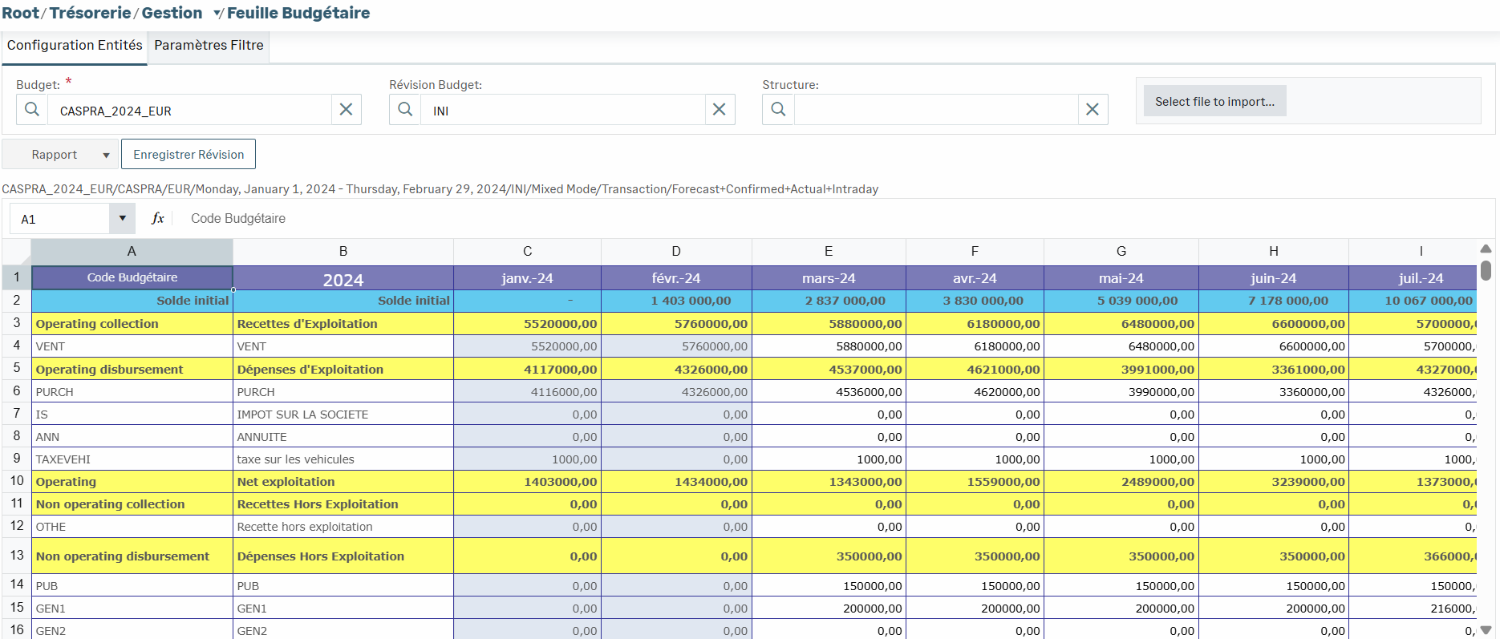
Votre feuille budgétaire intègre alors les opérations réalisées du module Trésorerie, tout en conservant vos prévisions pour les mois à venir. Le solde initial des prévisions reprend automatiquement le dernier solde final réalisé.
Vous pouvez utiliser cette feuille budgétaire mixte comme révision en cours en cliquant sur Enregistrer Révision.
Info
La ligne en caractères gris qui apparaît au-dessus de votre budget ouvert, en rappelle les éléments principaux selon la formule suivante :
Code/Société/Devise/Exercice/Version/Mode


