Console Budget
Vous pouvez visualiser l'ensemble de vos flux budgétaires et réels sous forme de jauges dans le menu Analyse - Portlets.
Le portlet Console Budget vous permet d'afficher les données budgétaires et réelles par code budgétaire ou par catégorie budgétaire pour une ou plusieurs entreprises (consolidation). Complétez les informations obligatoires dans les trois onglets du filtre et cliquez sur Appliquer.
La première vue propose une représentation globale des Dépenses et Encaissements sur deux colonnes.
Cliquez et recliquez sur les repères colorés de la légende pour afficher et cacher dans le graphique les données correspondantes.

En cliquant sur une jauge mensuelle, vous accédez au détail des montants par code ou catégorie budgétaire pour le mois en question et pour la colonne Dépenses ou Encaissements.
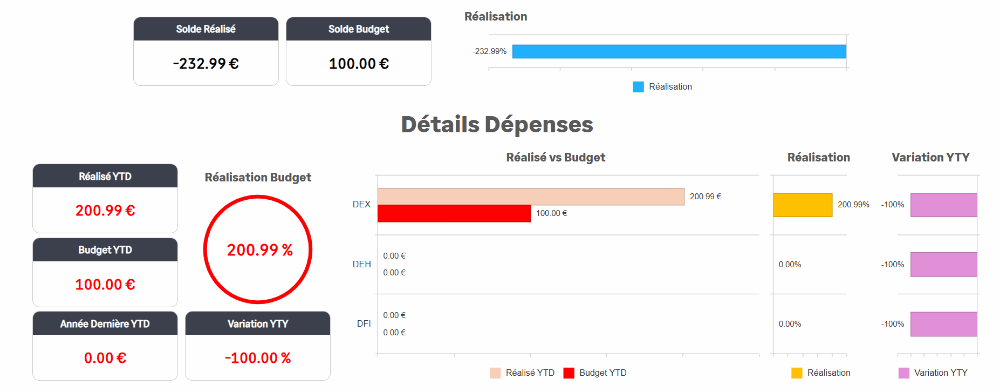
Vous pouvez retirer certaines sections ou certains éléments de l'affichage dans l'onglet Paramètre Vue.
Pour retrouver et afficher votre Console Budget par défaut, utilisez le bouton Enregistrer sous, complétez les trois champs du filtre et validez en cliquant sur Enregistrer. Vous pouvez modifier ce filtre et en créer d'autres dans l'entrée Filtre Console Budget du menu Paramétrage - Analyse du module Trésorerie. Ce paramétrage centralise toutes les options du filtre dans trois onglets Informations Générales, Format et Options.
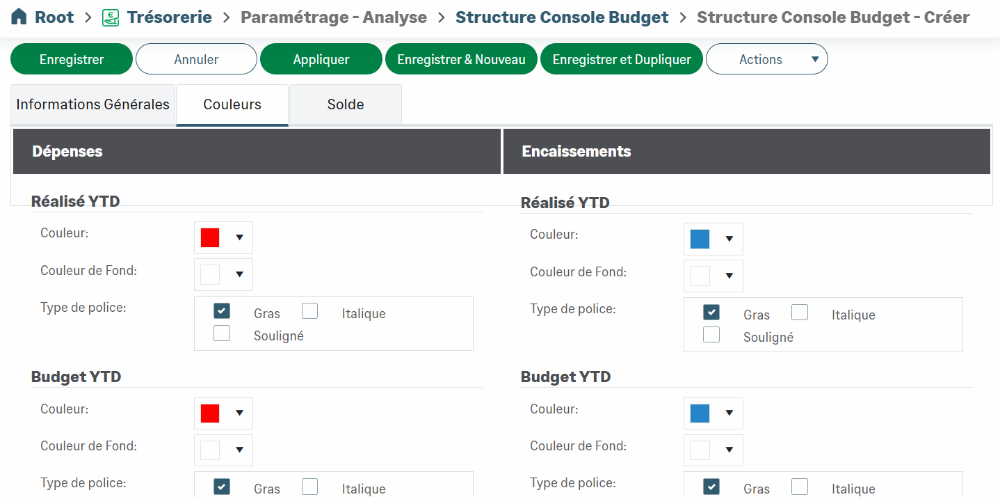
Pour encore plus de personnalisation de votre console, rendez-vous dans Structure Console Budget du menu Paramétrage - Analyse du module Trésorerie. Vous pouvez, par exemple, y modifier les jeux de couleurs utilisées pour chaque indicateur.