La identificación de cliente es específica de algunas transacciones. Esta información, opcional, puede que sea necesaria para algunas agencias que utilicen el formato AFB320. La agencia le proporcionará su número de identificación.
La opción Identificación cliente le permite introducir de una vez el código que necesita la agencia cuando recupera sus archivos de remesas.
 Configurar la identificación de cliente
- Para acceder a esta función, en el panel Tareas de Dashboards, seleccione la opción Elementos Pagos en la carpeta Configuración del módulo Pagos.
Aparece en pantalla la página de configuración de los elementos de pago. Haga clic en el enlace Identificación cliente.
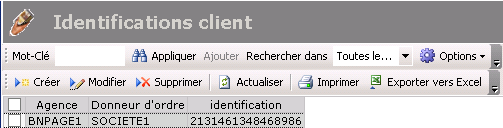
Aparece en pantalla la lista de las identificaciones ya configuradas. Puede eliminar o modificar una identificación existente o crear unas nuevas. Para crear una identificación, haga clic en Crear.
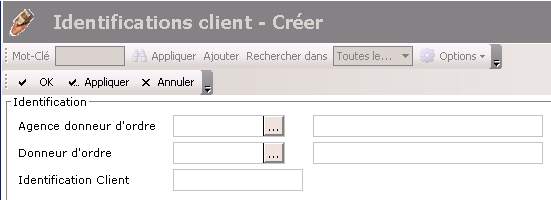
- Introduzca el código de la agencia que recibe las remesas en formato AEB34 en el campo Ordenante o selecciónelo en la lista, a la que se accede haciendo clic en el botón
 del campo.
 - Repita la misma operación para completar el código del ordenante.
- Introduzca la identificación de cliente con 16 caracteres alfanuméricos como máximo.
- Haga clic en Aplicar para confirmar su operación y seguir con a creación o haga clic en Aceptar para guardar la nueva identificación y volver a la lista de las identificaciones creadas.
Modificar una identificación de cliente
- Seleccione la opción Elementos Pagos en la carpeta Configuración del módulo Pagos. Haga clic en el enlace Identificación cliente.
- Seleccione en la lista el elemento que desee modificar.
- Haga clic en Modificar. Aparece la página con el detalle de la identificación de cliente.
- Modifique el contenido del campo Identificación de cliente, luego haga clic en Aceptar para guardar los datos.
Eliminar una identificación de cliente
- Seleccione la opción Elementos Pagos en la carpeta Configuración del módulo Pagos. Haga clic en el enlace Identificación cliente.
- Seleccione en la lista el elemento que desee eliminar.
- Haga clic en Eliminar para eliminar la identificación de cliente seleccionada.
- Confirme la operación haciendo clic en el botón Sí del cuadro de mensaje que aparece en pantalla.


